WIVRA / 实操指南
修改海报文字和日期, 从选好一行开始。
已有海报只剩一张 JPG 或 PNG?可以用 AI 尝试局部修改,先选中要改的文字,再描述准确的新内容。下面是 Wivra 的操作方法和结果检查标准。
打开海报编辑器四步完成一次可检查的修改
先选合适的原图
上传你有权编辑的 PNG、JPG 或 WebP。只有导出的图片也可以尝试,不需要 PSD。优先选清晰、正面、无压缩重影的版本;小字、弯曲文字和复杂纹理更难还原。
圈完整的一行,留出一点背景
选择「框选」,在画面拖出区域,再拖动右下角,让选区覆盖整行旧文字及少量周围背景。别只框住其中一个字,也别把不需要修改的标志、二维码放进来。新文字更长时,给它留出空间。
写出旧内容和准确的新内容
将新文字放在引号内,说明要保留的字体、位置、颜色。一次先修改一处,点击「保存意见」,再点击「生成修改」。最多可添加 20 条意见,但复杂修改分开做更容易检查。
对比、放大检查,再下载
拖动结果页分隔线,逐字核对新文字,检查边缘、位置与周围细节。确认后点击「下载修改结果」保存图片。生成失败会保留选区和要求;不要在生成中重复提交。
可以照着写的提示词
这些是指令示例,不是已验证效果或准确率承诺。把引号内的文字替换成你的内容。
活动日期
把底部日期“2026.10.01”替换成“2026.10.15”,保留原字体风格、字号、颜色和位置,其余内容不变。
活动标题
把标题“秋日市集”改成“周末市集”。保持一行显示和居中对齐,不新增装饰。
促销价格
只把选区内“¥199”替换为“¥159”,保留货币符号、字体样式和背景,不修改商品图片。
一次真实的局部改色测试
2026-09-28,我们在正式网站把红色方块改为绿色,并下载了结果。这里展示原始文件,没有修饰输出。它证明生成和下载流程可用,不代表文字修改已经通过同样的准确率测试。
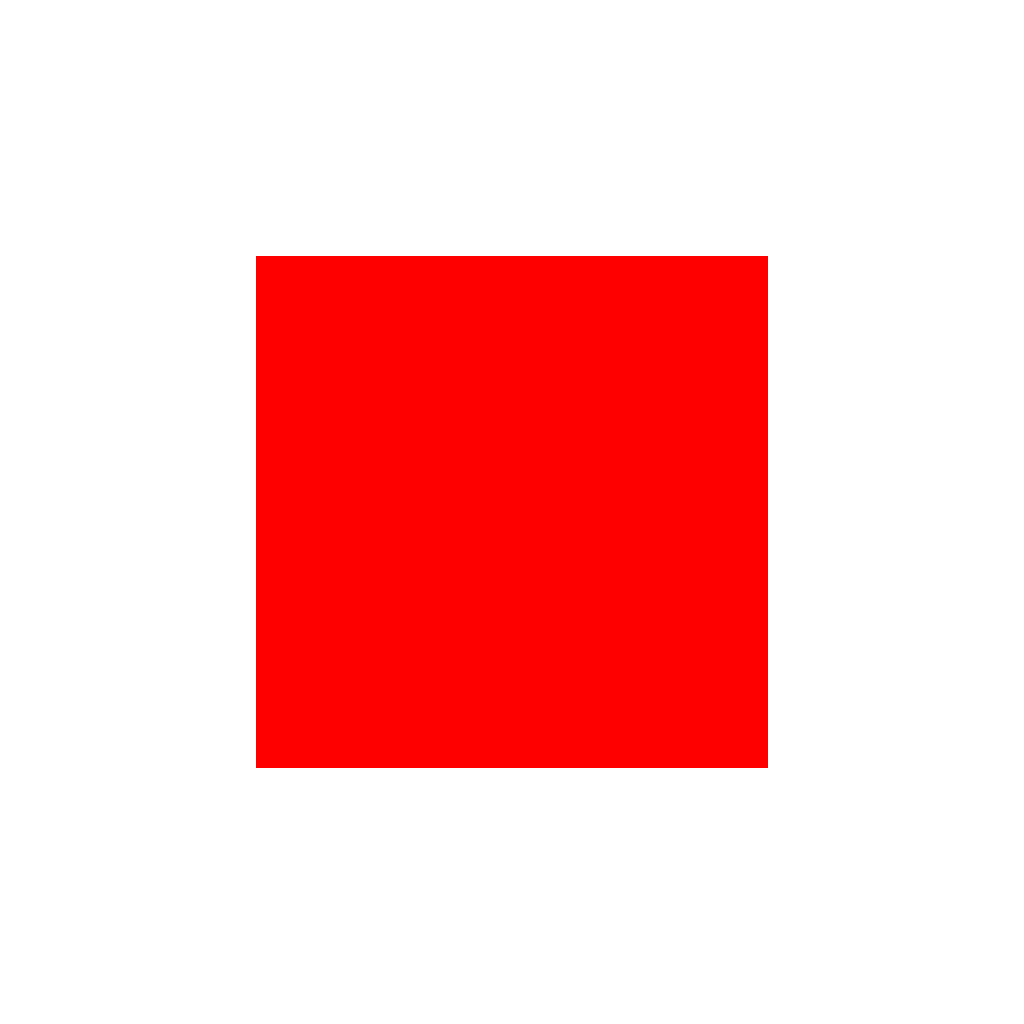
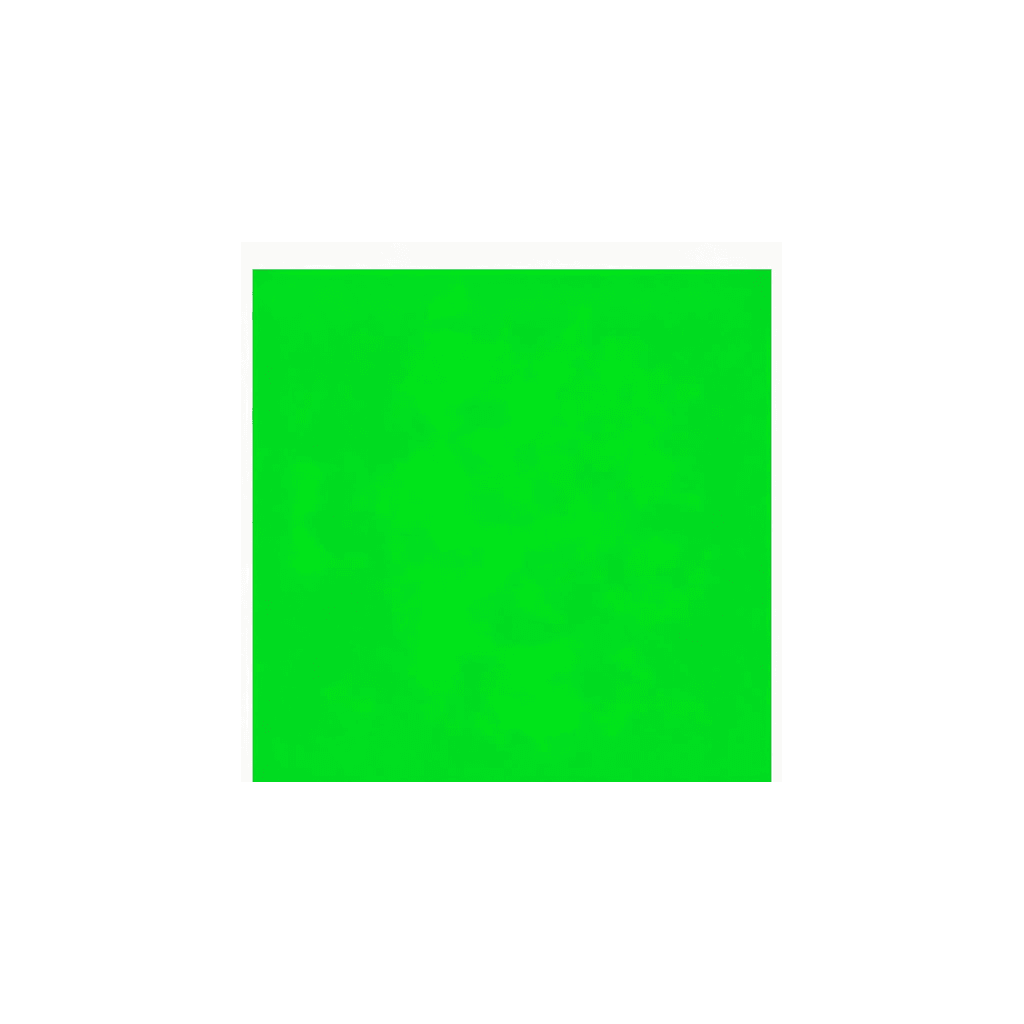
局部修改会要求保留选区外内容;是否逐像素保留取决于所用服务,结果仍需人工检查。现在可以在「布局」模式移动或缩放选区,让原位置和目标位置一起提交。整体意见会允许 AI 修改整张图片。
遇到这些问题,先检查这里
| 现象 | 检查与调整 |
|---|---|
| 只改了一部分 | 扩大选区覆盖整个目标;明确写“整个现有目标”,避免让模型新增一个较小副本。 |
| 新文字拼错或字体不同 | 缩短指令,保留准确的新文本,单独处理这一行。AI 不保证字体或文字完全一致。 |
| 边缘出现接缝 | 选区边界尽量落在简单背景处。不要切过文字、阴影或物体边缘;适当留白后重试。 |
| 印刷时看起来模糊 | 检查实际下载尺寸。Wivra 会将输入长边缩至最多 1800 像素,并可能为上传体积继续缩小;不是矢量排版或大幅印刷文件。 |
下载前的最后检查
- 日期、时间、价格、地址是否逐字正确?
- 字间距、位置、边缘和背景是否自然?二维码是否仍可扫描?
- 实际 PNG 已保存、可以打开,尺寸是否满足用途?
- 重要印刷品、品牌字标、法律声明或精确排版,请优先使用原始设计文件人工修改。
选择和标注在浏览器中完成;点击生成后,图片和要求会发送给 AI 服务。请勿上传敏感图片。